

大家好,我是淘设君!作为天天和设计文件、素材打交道的创作者,日常最依赖的就是高效的文件操作习惯 —— 从 Win10 时代开始,我就习惯直接把图片、文档、素材文件,拖拽到任务栏的软件图标上,快速打开编辑,一步到位,省时又省力。
升级 Win11 后,本以为体验会更流畅,没想到这个 “救命” 的拖拽功能直接 “失效” 了,给我的工作添了不少堵。一开始我以为是操作失误,反复试了好几次:选中 PSD 素材往任务栏 Photoshop 图标上拖,选中 Word 文档往 Word 图标上放,结果每次光标都变成带斜杠的禁止圆圈,怎么拖都没反应。(如下图)
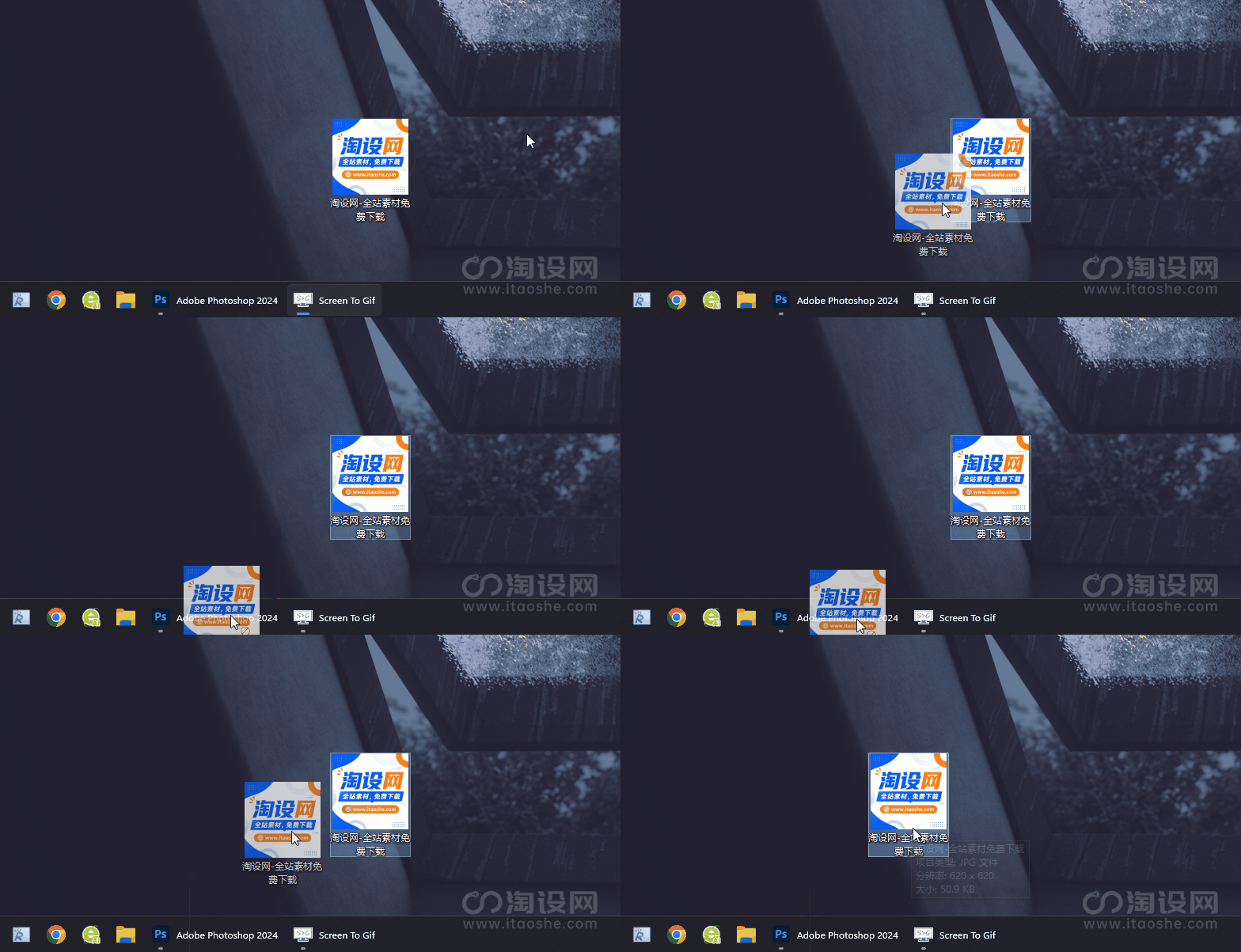
这个看似小的限制,对我这种高频办公的人来说简直是 “效率杀手”。以前 1 秒搞定的事,现在必须多走好几步:要么先打开软件,再通过 “文件 – 打开” 路径查找素材;要么先把软件窗口调到前台,再拖拽文件进去;要是软件窗口最小化了,还得先点击图标还原窗口,全程繁琐又打断思路。尤其是赶设计稿、批量处理素材时,频繁的无效操作特别让人烦躁,一度怀疑 Win11 为什么要砍掉这么实用的基础功能。
我也查了不少资料才知道,这不是我电脑的个别故障,而是 Win11 系统默认移除了任务栏直接拖拽文件到软件图标的功能,即便后续 22H2 版本部分恢复,也仅支持拖拽到已打开窗口的图标,对未运行或最小化的软件依然受限,完全没解决核心痛点。
抱着 “一定要找回旧习惯” 的想法,我陆续试了好几种方法:重启文件资源管理器、修改注册表参数、调整组策略,要么操作复杂怕误改系统,要么效果不稳定,重启后又失效。最后终于找到简单又稳妥的解决方案,完美恢复了 Win10 式的拖拽体验,现在又能一键拖拽文件到任务栏软件图标,操作丝滑如初,彻底摆脱了这个限制烦恼。
下面是解决方法:
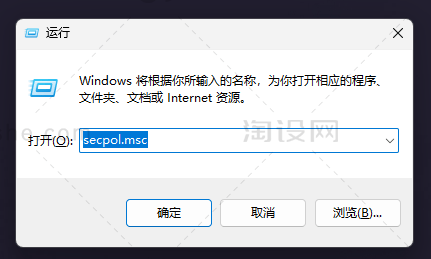
1:首先Win+R打开运行,然后输入 secpol.msc 点确定;
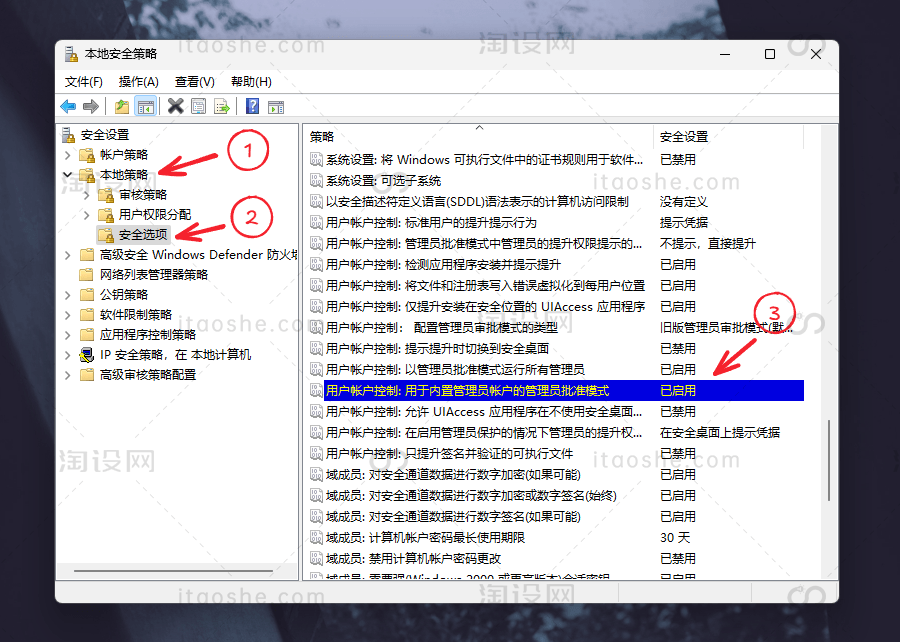
2:找到本地策略-安全选项-用户账户控制:用于内置管理员账户的管理员批准模式,双击;
(注意:如果这项上面的【以管理员批准模式运行所有管理员】为“已禁用”的话,一定也要改为“已启用”)
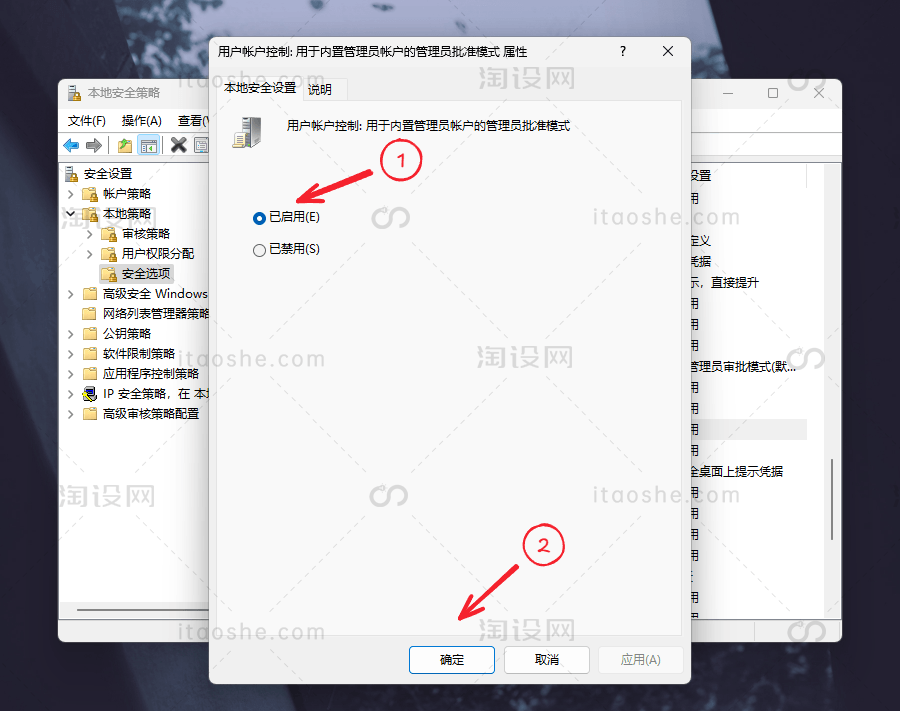
3:对话框选择 [已启用] ,然后确定;
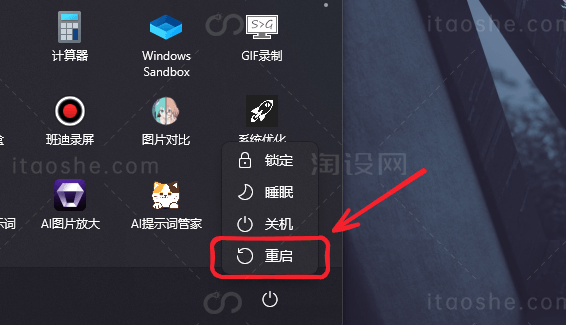
4:重启后就可以拖拽文件到任务栏软件图标里打开了。









评论0