
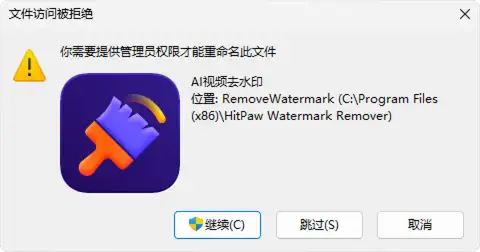
ℹ️ 问题简介
平时整理文件时,复制、删除、重命名总弹出权限提示,反复点确认实在闹心。踩过不少弯路后,我摸索出一套稳妥的解决办法,不用复杂设置、也不乱修改系统关键参数,跟着步骤操作就能一次性搞定权限弹窗困扰,后续修改文件再也不会被权限提醒打断,分享给同样被这个问题困扰的朋友。( 淘设君我亲测方法二,相当有效 )
⚠️ 重要前置提醒
关闭 UAC 大幅降低电脑安全:病毒、捆绑软件可静默篡改系统、随意读写 C 盘系统文件,只建议临时改完文件名后恢复默认,不长期关闭。 优先方案:不关闭 UAC,给文件夹获取所有权,从根源解决改名要管理员权限(之前教过的权限接管)。
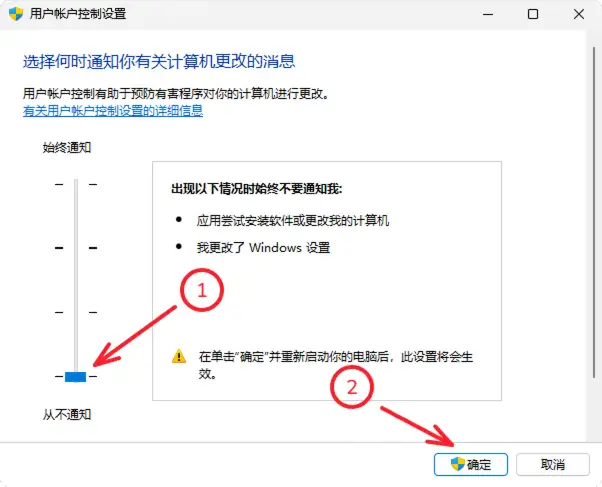
方法一:图形滑块关闭(小白首选,Win10/11 全版本通用)
- 快捷键
Win+S,搜索:更改用户账户控制设置,点开 - 4 档选项:
- 最高:始终通知(系统默认安全)
- 中档:仅软件改系统才弹窗
- 低档:仅软件改系统、不黑屏
- 最底部:从不通知 = 关闭 UAC 弹窗
- 滑块拉到最下方→确定→弹窗点【是】→重启电脑生效
快捷打开方式二:Win+R 输入msconfig→【工具】→选中「更改 UAC 设置」→启动,后续同上拉滑块
方法二:注册表彻底禁用 UAC(全系统关闭 UAC 底层,家庭 / 专业版通用)
Win+R→输入regedit回车,管理员确认进入注册表- 定位路径:
HKEY_LOCAL_MACHINE\SOFTWARE\Microsoft\Windows\CurrentVersion\Policies\System - 右侧找到
EnableLUA(DWORD32 位),双击数值 1 改成 0→确定 - 重启电脑,UAC 完整关闭,全程不再弹管理员权限
后续如需再恢复 UAC:改回数值1,重启
方法三:组策略设置(仅 Win 专业版 / 企业版,家庭版无 gpedit)
Win+R输入gpedit.msc- 计算机配置→管理模板→Windows 组件→用户账户控制
- 找到:在管理员批准模式下运行所有管理员 → 已禁用
- 管理员提升提示行为→不提示,直接自动提升权限
- Win+R 输入
gpupdate /force刷新策略,重启
✅更稳妥替代(推荐!不用关 UAC 也能随便改名)
- 右键文件夹→属性→安全→高级→所有者→更改,填入你的用户名
- 勾选「替换子容器和对象所有者」→应用
- 安全→编辑→勾选完全控制,之后改名永远不用管理员授权,UAC 保持开启更安全。
恢复默认 UAC
- 滑块改回倒数第二档(仅应用尝试更改我的计算机时通知),重启即可恢复系统安全防护。
本文链接:https://www.itaoshe.com/9335.html,如果对你有帮助,欢迎分享给你的朋友!




评论0