


用豆包AI生成的图片效果惊艳,但右下角那枚碍眼的水印,是不是总让你在保存时感到头疼?无论是做壁纸、自媒体配图还是设计素材,手动修图不仅费时费力,还容易破坏原图的画质和细节。
别再为这枚小水印折腾PS了!今天淘设君给大家安利一款专为豆包设计的“去水印神器”。只需安装一个轻量级的浏览器插件,它就能在网页端自动捕获请求,让你一键下载高清、无损、纯净的无水印原图,彻底告别繁琐的后期处理,把效率拉满!
Chrome/360浏览器的安装与使用:
这里以Chrome浏览器为例,360浏览器方法类同。
1. 解压插件:将在淘设网下载的插件压缩包,解压至桌面等易查找的文件夹。右上角点击「立即下载」图标获取插件压缩包下载地址。
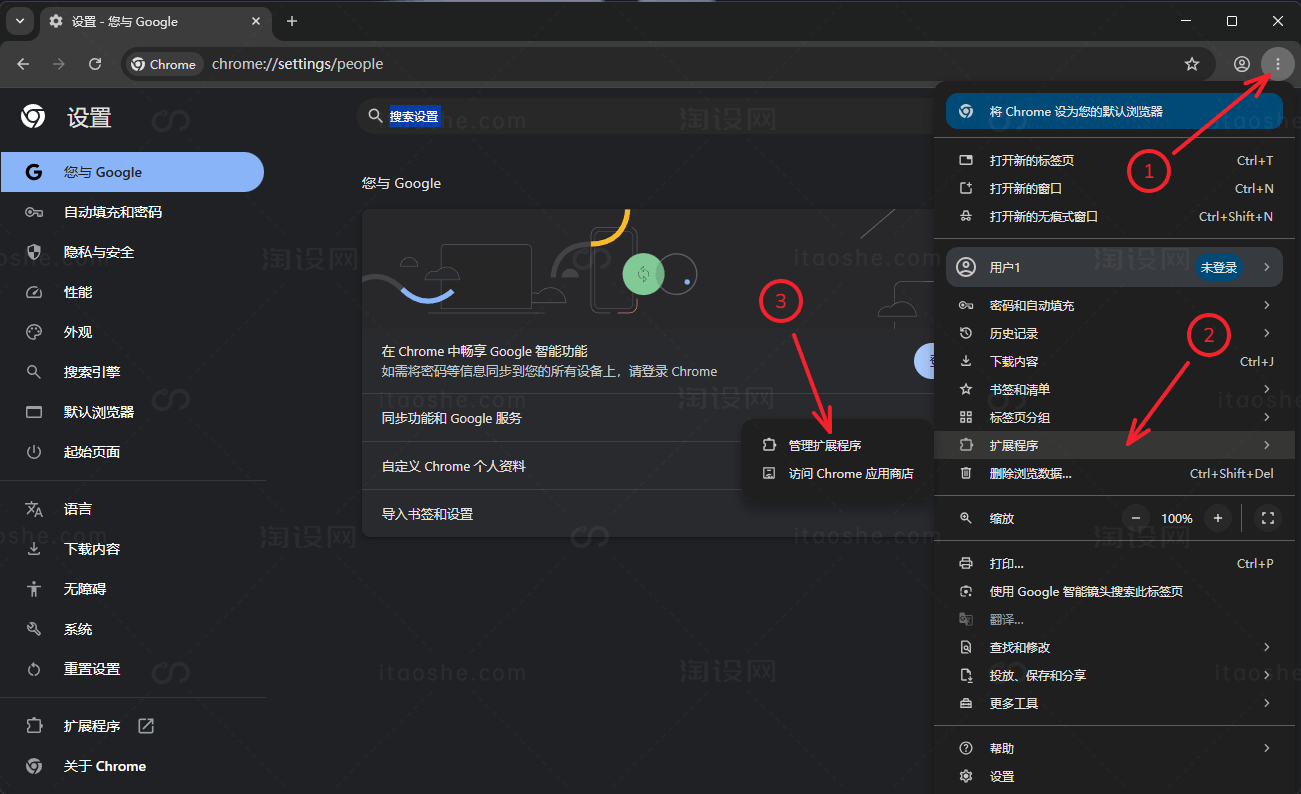
2. 打开Chrome浏览器:点击右上角「···」,依次选择「扩展程序」→「管理扩展程序」。
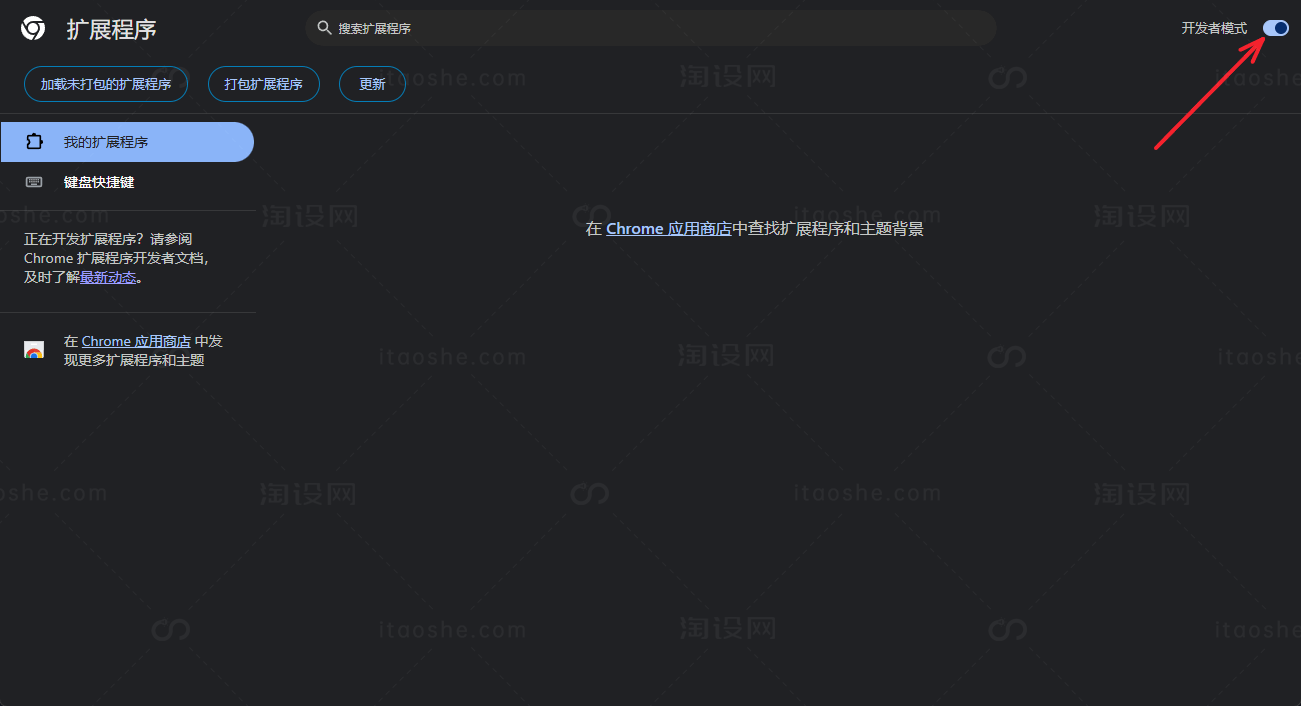
3. 开启开发者模式:点击页面右上角,打开「开发者模式」开关。
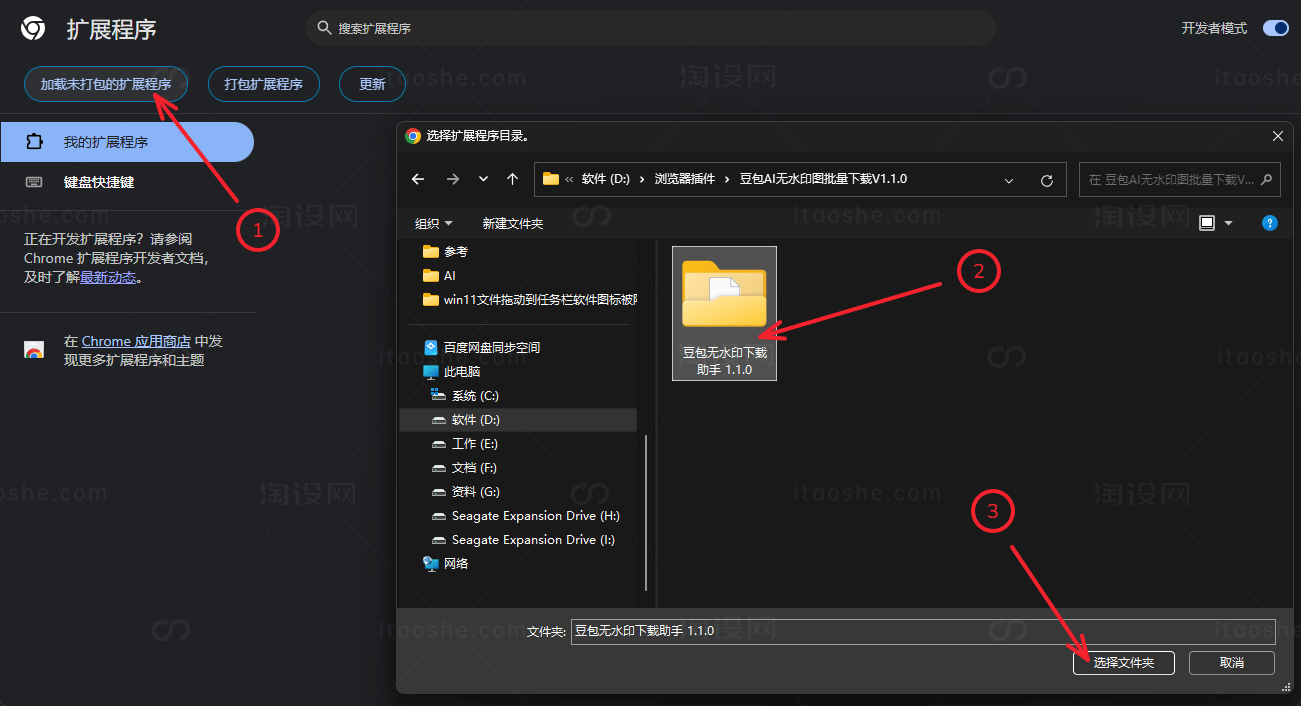
4. 加载插件:点击「加载未打包的扩展程序」,选择解压后的插件文件夹,确认即可安装完成。
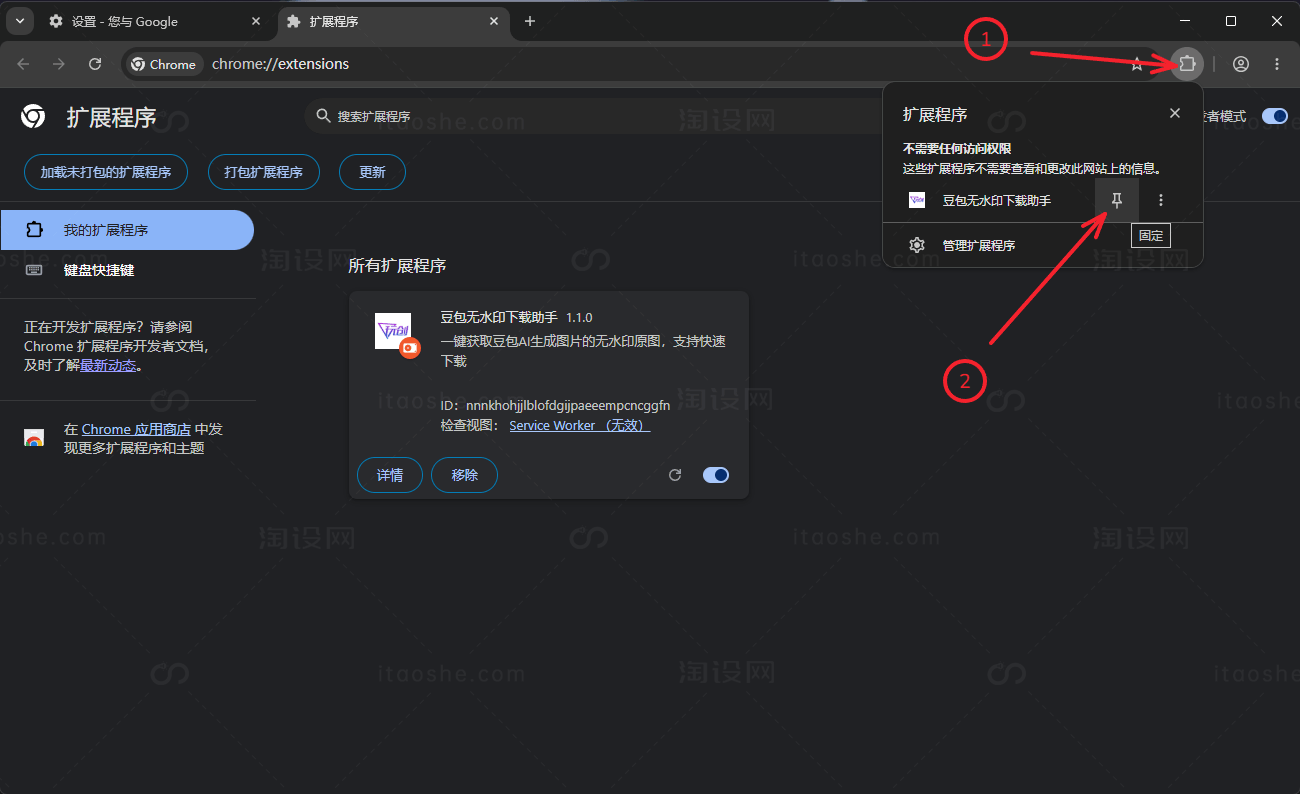
5. 固定插件到标签栏:点击「扩展图标」,在弹出的方框里点击「固定按钮」,即可将插件固定显示在标签栏位置。
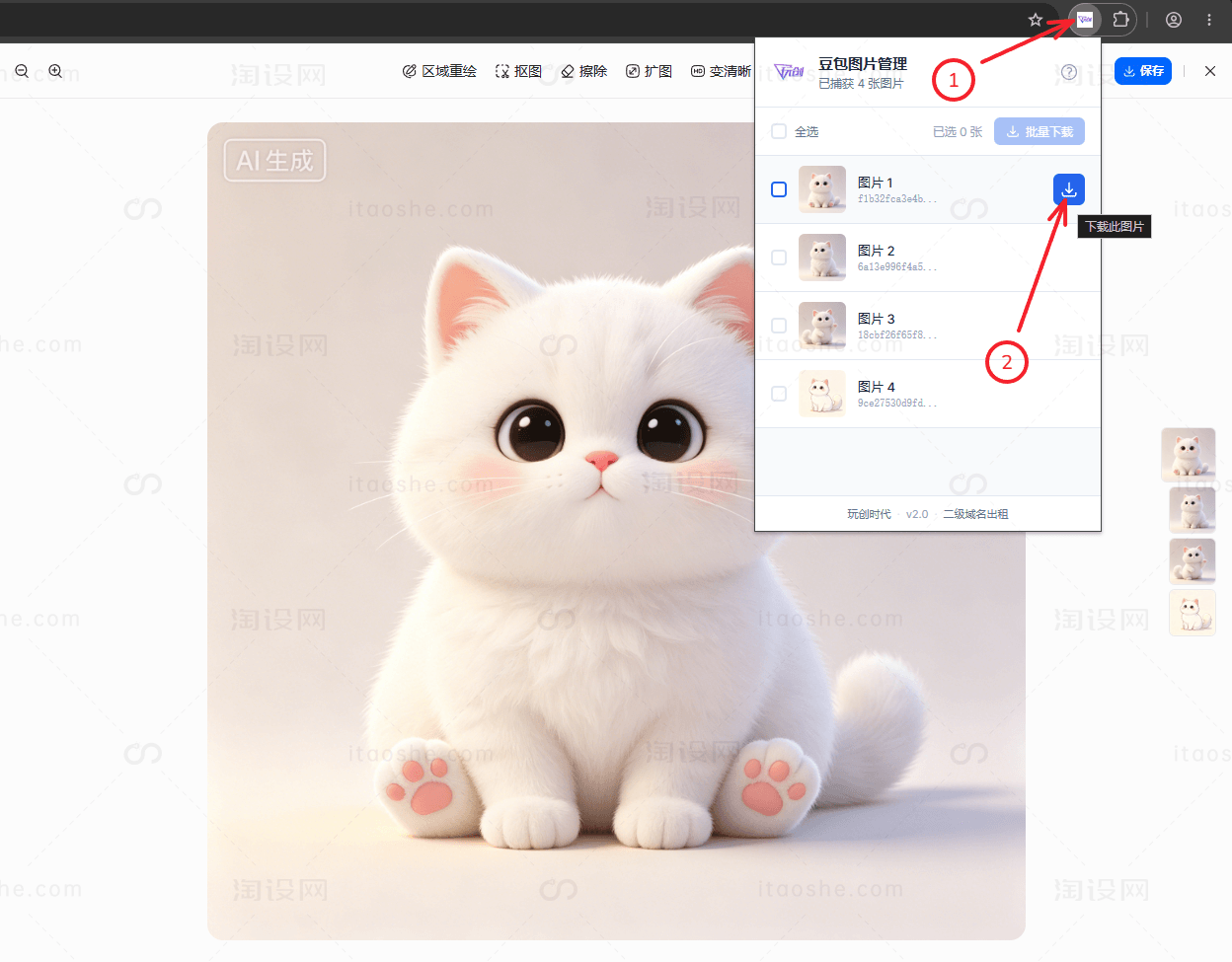
6. 下载无水印图片:打开豆包官网,生成目标图片。点击「插件图标」,稍等一会,即可查看到捕获的无水印原图。点击「下载图标」即可下载,或者全选后选择「批量下载」。
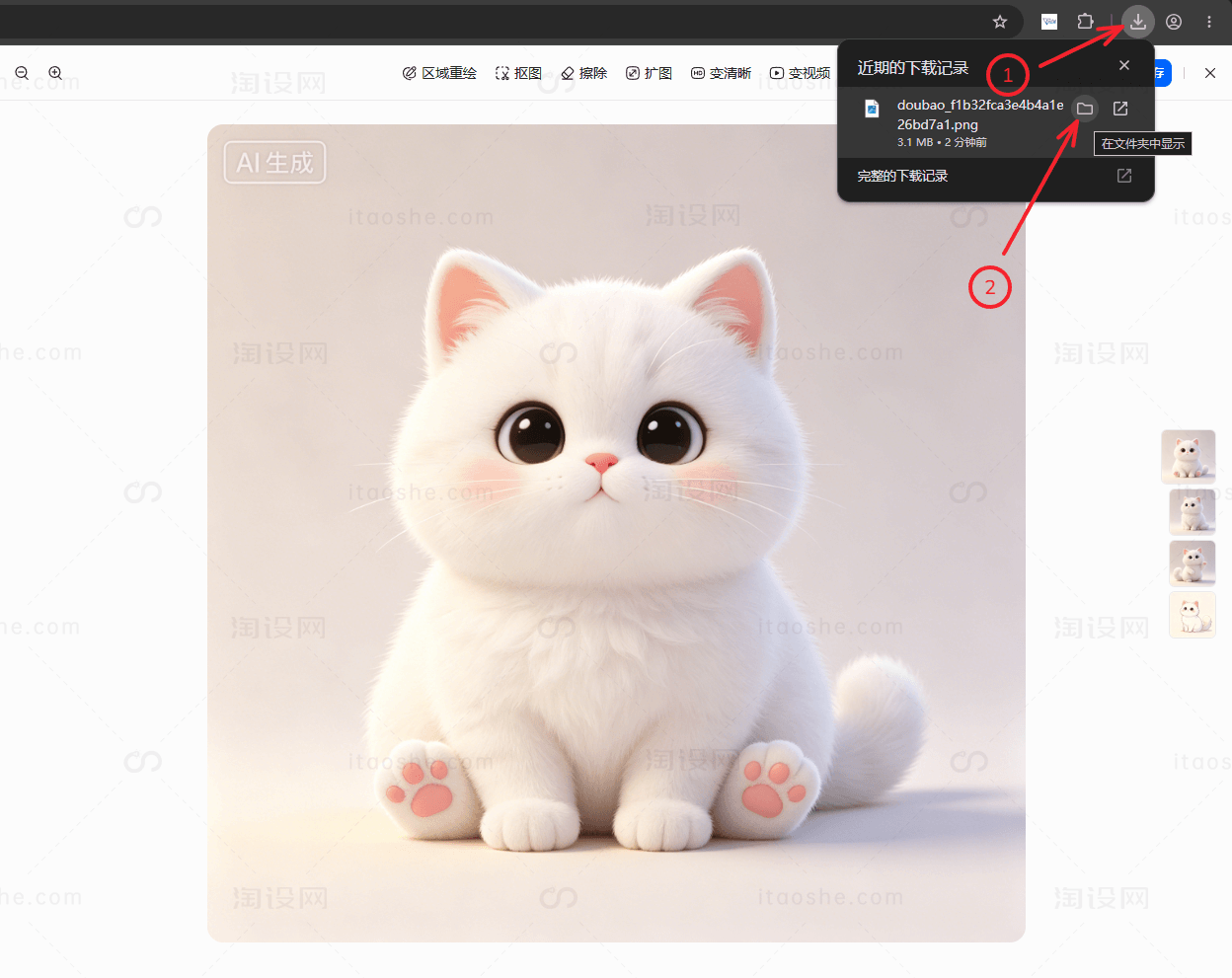
7. 查看图片保存路径:点击下载后,可在右上角的下载图标弹出界面处,打开图片保存路径文件夹。
Edge浏览器的安装与使用:
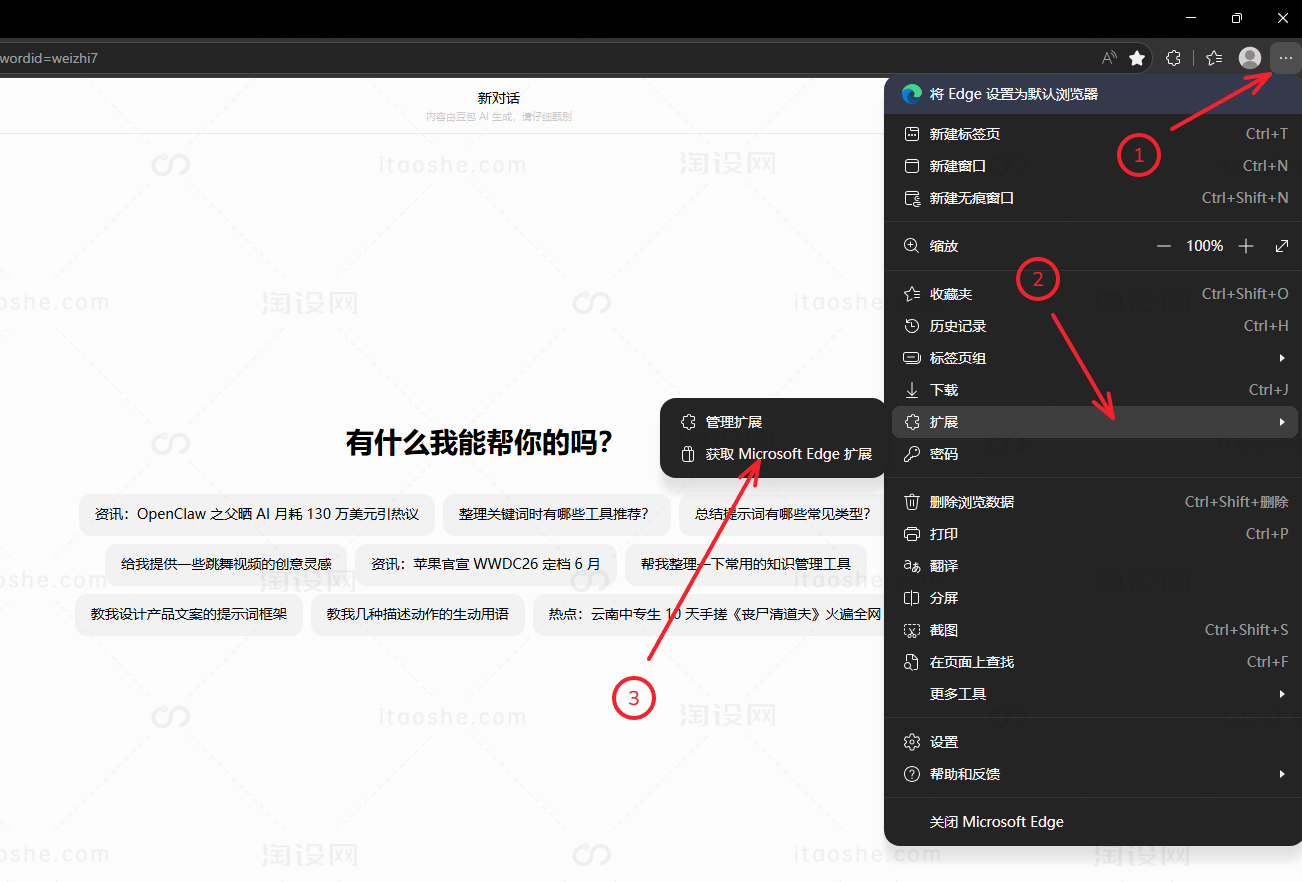
1. 打开Edge浏览器:点击右上角“···”,依次选择“扩展”→“获取 Microsoft Edge 扩展”。
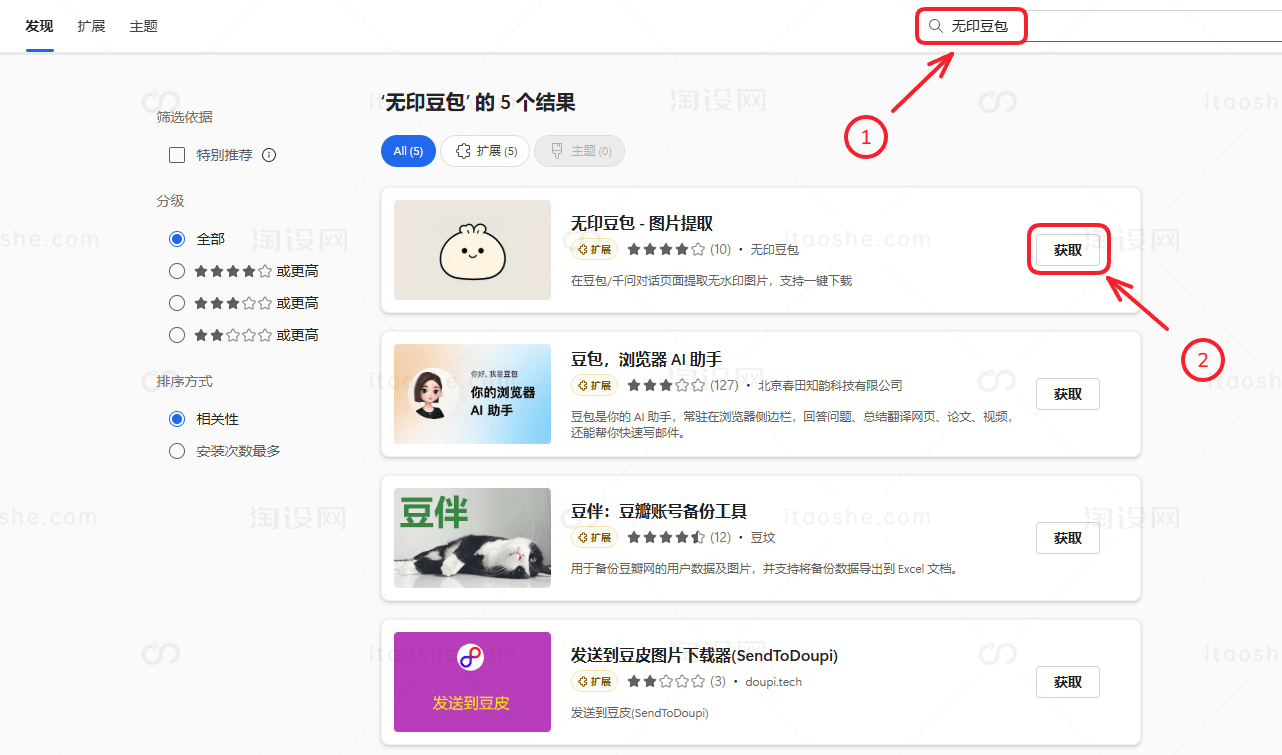
2. 搜索并安装插件:在扩展商店的搜索框内输入「无印豆包」,找到对应插件后,点击「获取」。
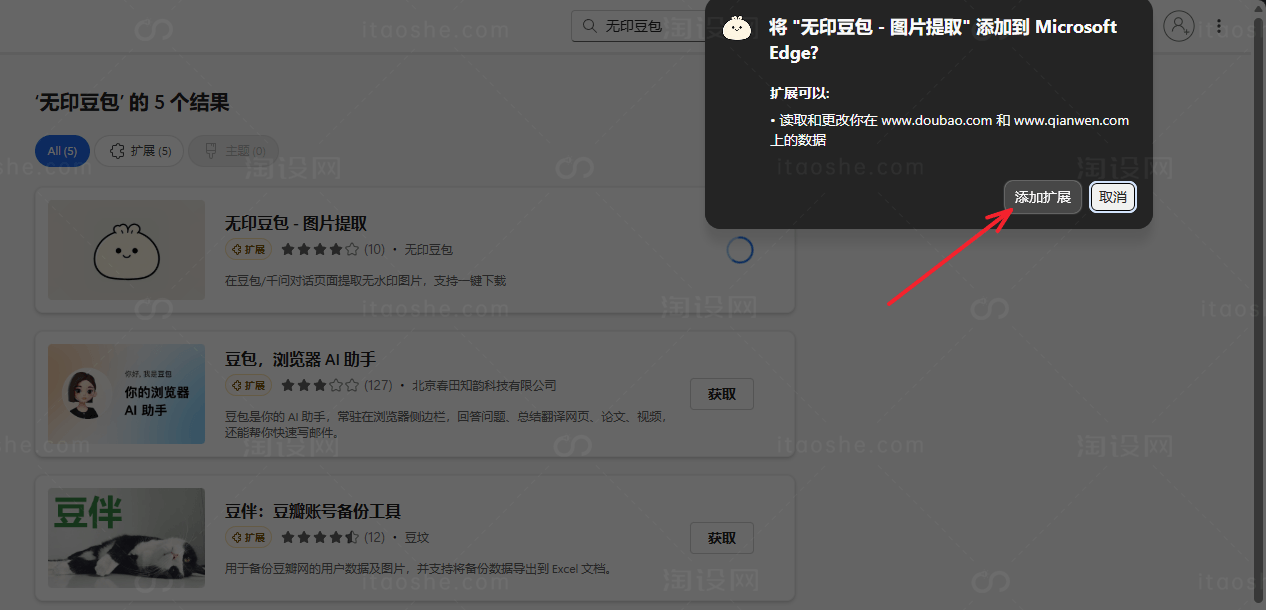
3. 安装扩展插件:在弹出的对话框中点击「添加扩展」完成安装。
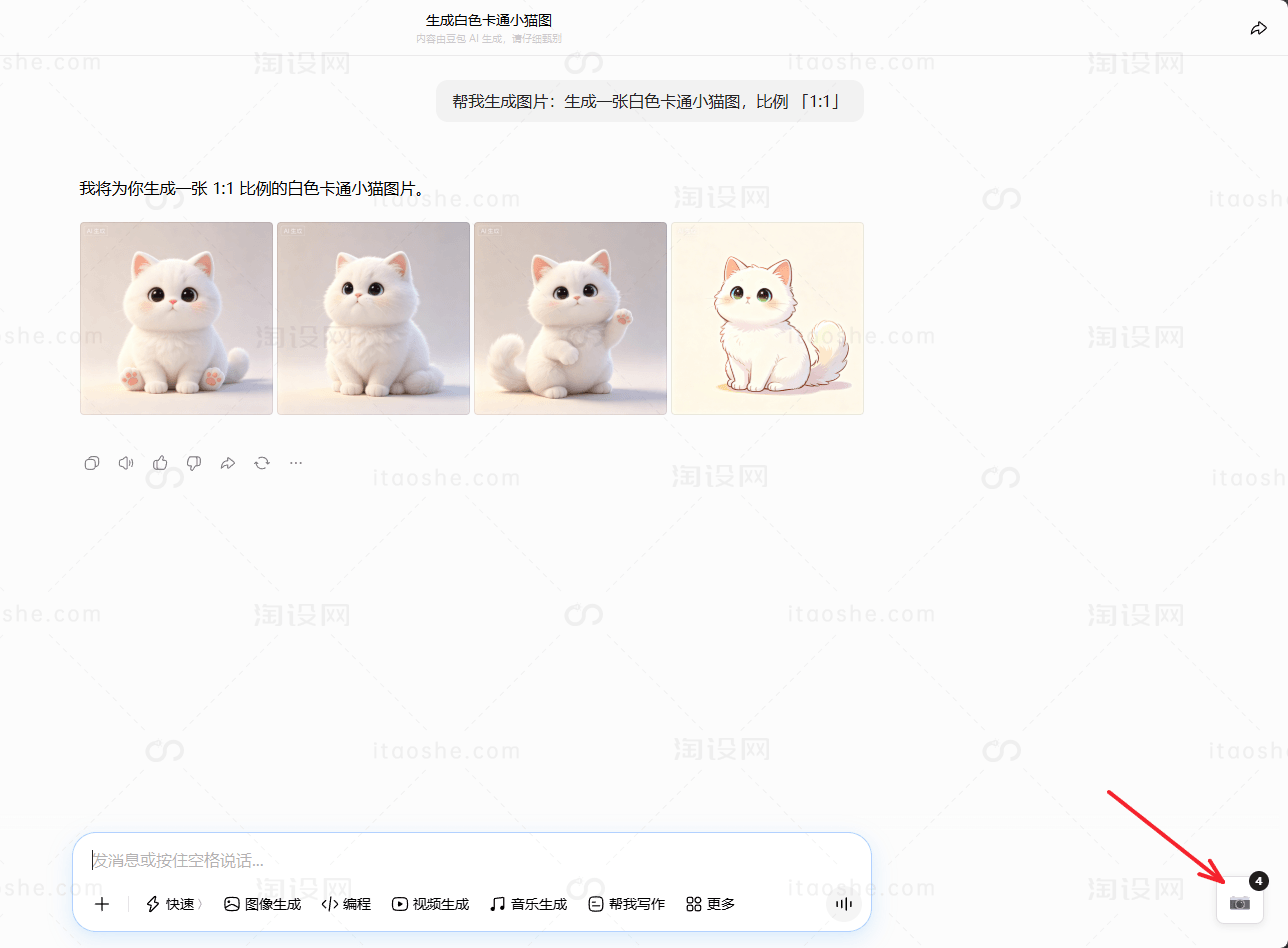
4. 查看无水印原图:使用豆包生成图片后,屏幕右下角会出现一个「摄像头图标」,上面数字显示捕获到的无水印图片数量,点击它。
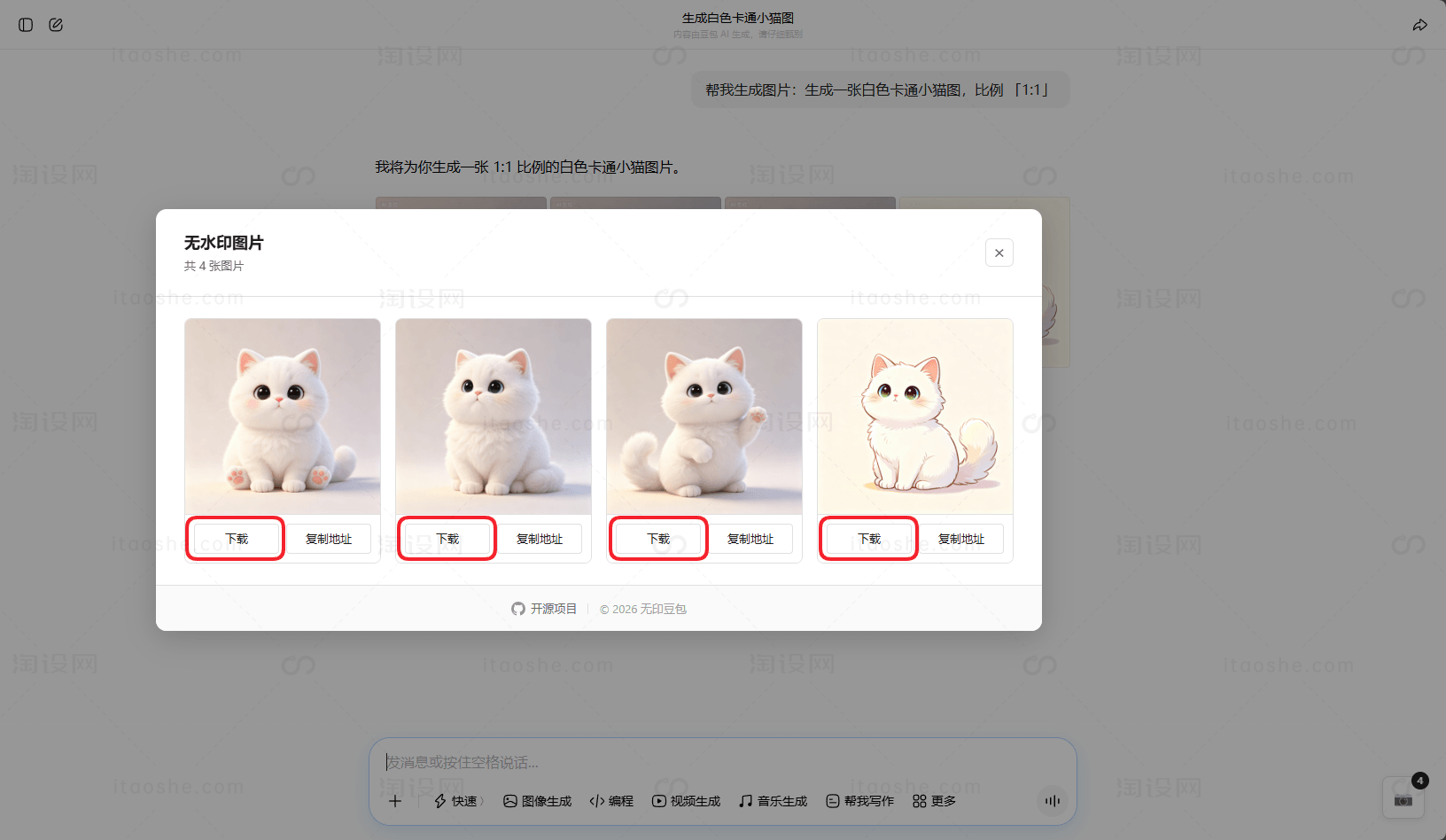
5. 下载无水印图片:选择想要的图片,点击「下载图标」即可下载。
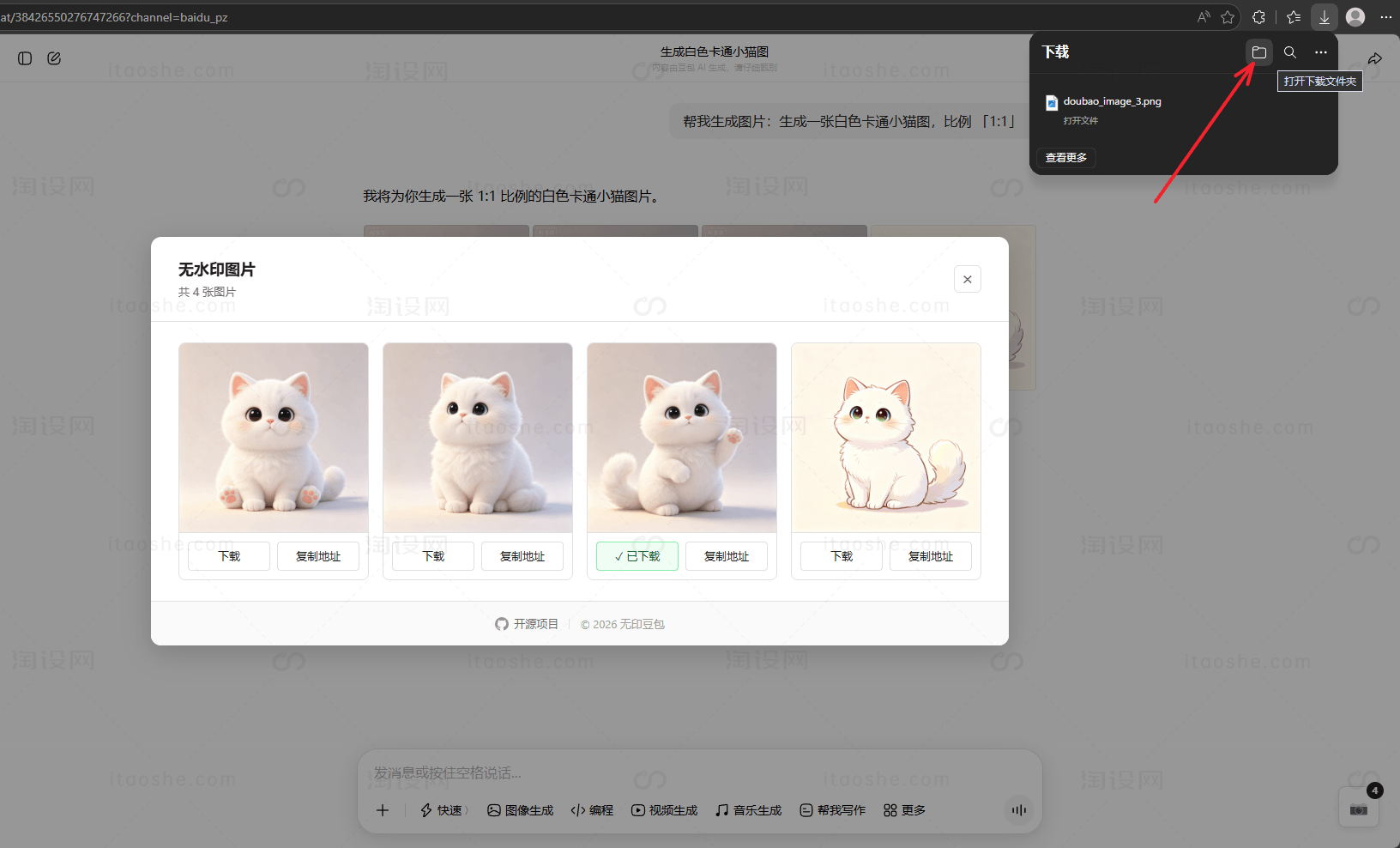
6. 查看图片保存路径:点击下载后,可在右上角的下载图标弹出界面处,点击打开下载文件夹,即可看到图片的保存路径了。
使用提示:
- 安装完插件后,请刷新一下页面或重启浏览器。
- 若插件无效,请进入「管理扩展」页面,确认插件已启用,并刷新页面重试。
- 本方法仅去除豆包生成图片的水印,不修改图片内容,请尊重 AI 生成内容的使用规范。
1:若下载地址已经失效,请联系客服修正。
2:下载内容仅供学习交流使用,请勿商用。
3:本站部分资源来自网络收集及用户分享,若侵犯了您的合法权益,请联系我们删除。






评论2