

收到别人发的天正图纸,用普通 CAD 打开总是缺图、墙体和门窗消失?这是很多设计师都会碰到的麻烦。天正专属图元在原生 CAD 里无法正常解析,解决办法就是导出 T3 通用格式。今天淘设网整理了转换教程,教你轻松把天正图纸转成普通 CAD 都能完整打开的 T3 图纸。

首先,你需要先下载安装下面这个T30天正给排水软件,文章附有安装教程,非常简单。

天正保存为T3格式有以下三种方法:
方法一:命令行快捷操作
- 打开天正软件并加载需转换的图纸。
- 在命令栏输入 txdc(“图形导出”拼音首字母),按回车。
- 在弹出的“图形导出”窗口中,保存类型选择“天正3文件(*.dwg)”,设置保存路径后点击“保存”,自动生成带“_t3”后缀的文件。
方法二:菜单操作(文件布图→图形导出)
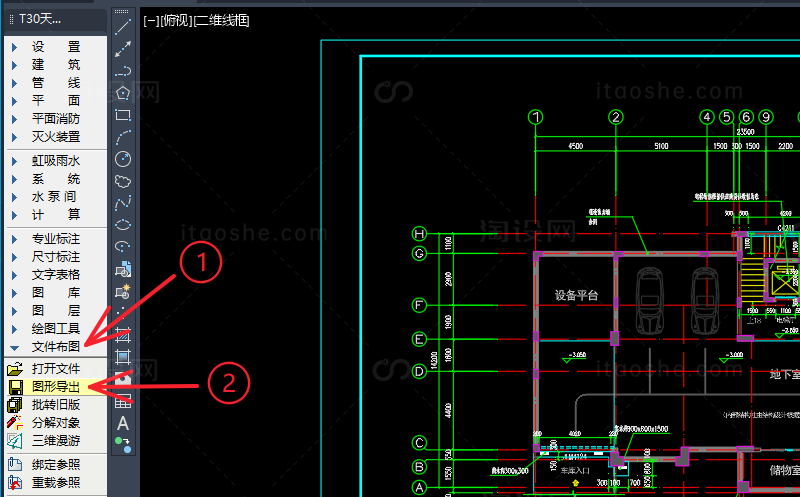
- 打开图纸后,在天正菜单栏找到 “文件布图”(若菜单隐藏,按 Ctrl++ 调出)。
- 展开菜单并选择 “图形导出” 选项。
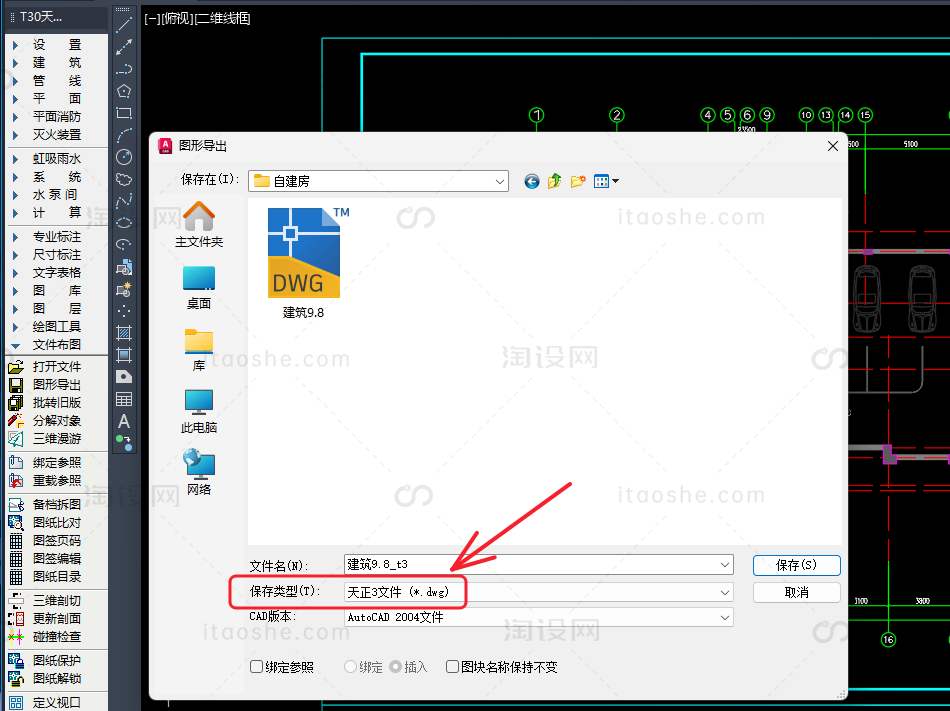
- 在保存对话框中,保存类型选择“天正3文件”,建议将CAD版本设为“AutoCAD 2004”以确保兼容性,点击“保存”完成转换。
方法三:命令行另存为(TSaveAs)
- 命令栏输入 TSaveAs 并回车,直接调出“图形导出”窗口。
- 后续步骤同方法一,选择“天正3文件”格式保存即可。
注意事项:T3格式会打散天正特有构件(如墙体、门窗),转为纯CAD图元,确保未安装天正的电脑也能正常显示文字和标注;转换前建议备份原文件,避免编辑功能丢失。
转换图文步骤
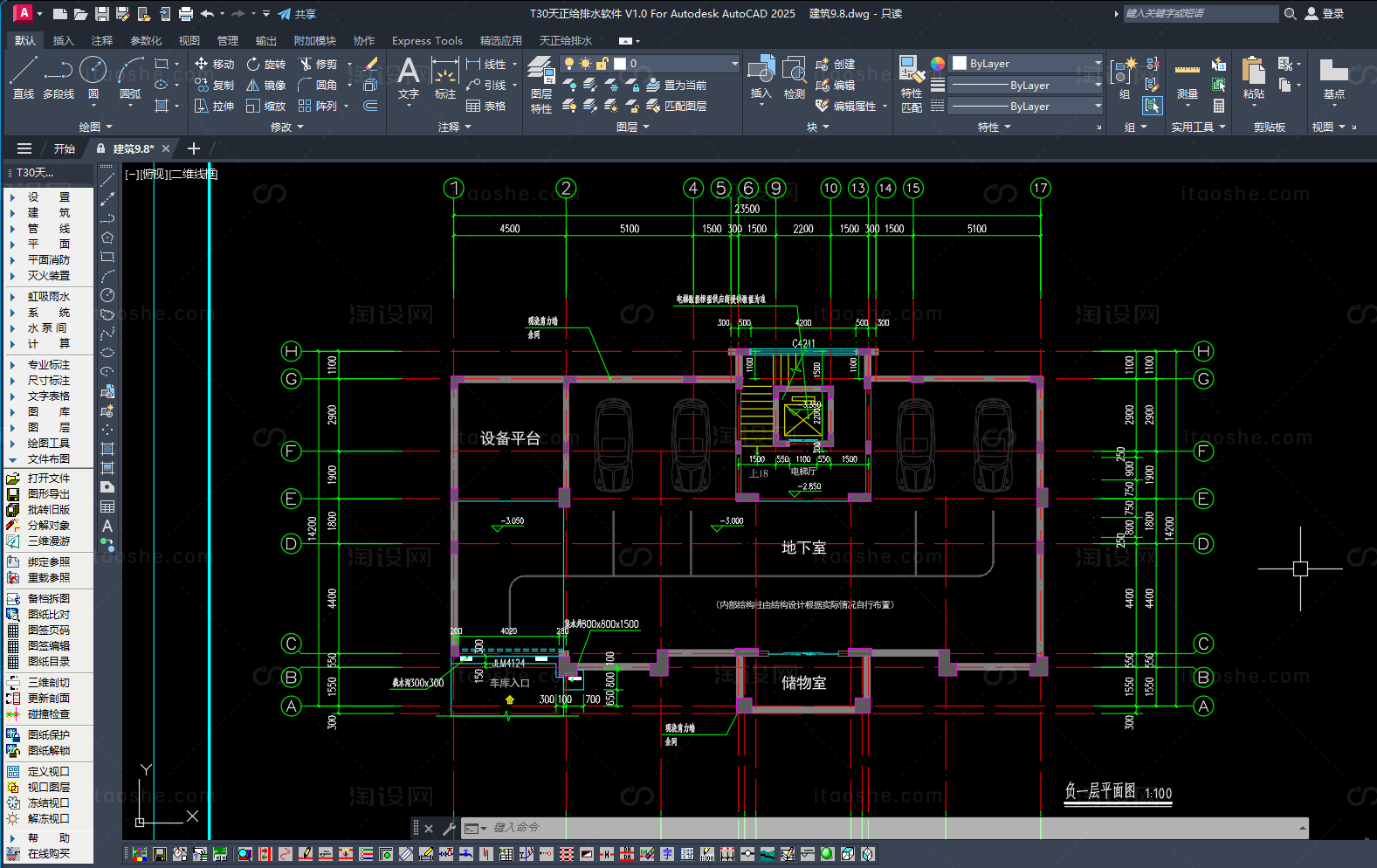
01:开启天正建筑、CAD,打开图纸文件
02:左侧天正工具栏,点击 文件布图 – 图形导出
03:文件导出窗口,选择导出位置,文件类型设置为:天正3文件(*.dwg)
04:完成设置后,点击 保存,进行文件导出。
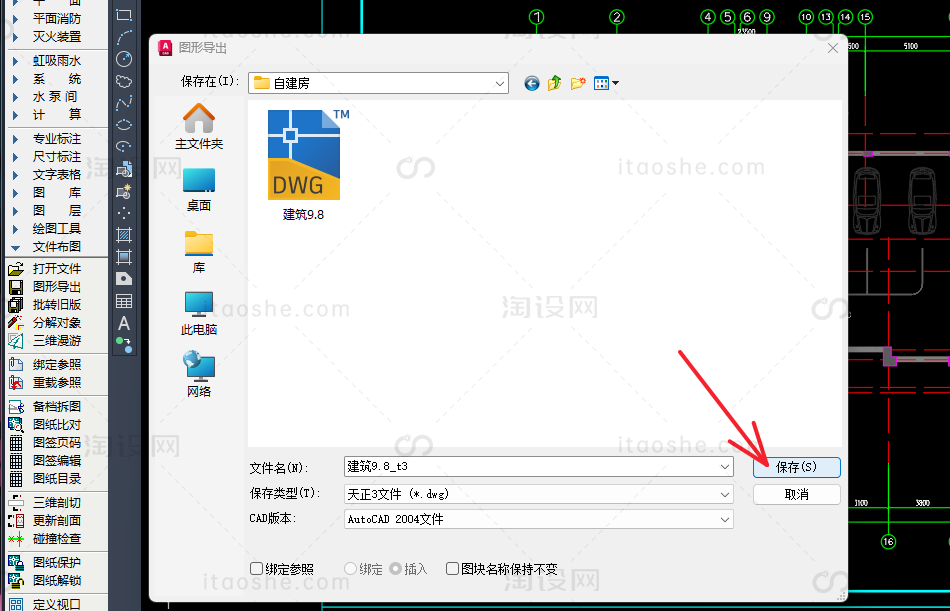
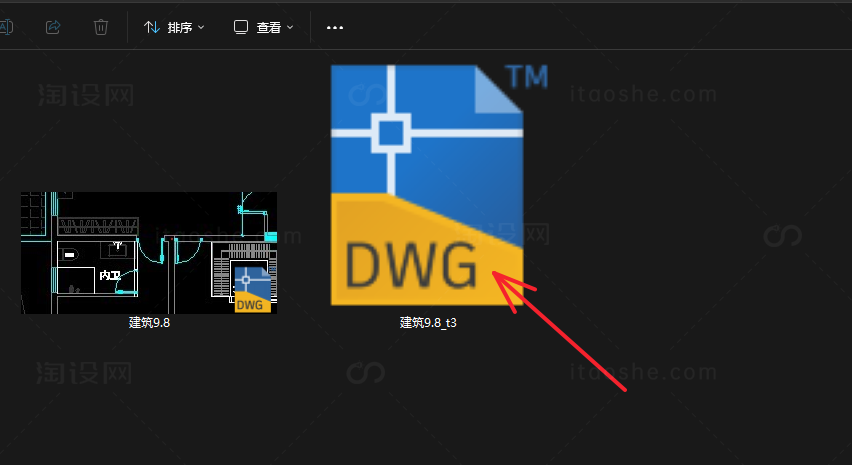
05:导出的图纸文件,带有t3后缀,为CAD普通格式文件。
本文链接:https://www.itaoshe.com/11303.html,如本文对您有帮助,欢迎随意打赏,谢谢!










评论0