

我们电脑里,或多或少都存放着一些不愿被他人随意查看的私密文件,像一些要经常反复学习的资料什么的(你懂的!😜)。很多人会选择直接把文件夹隐藏起来,但这种方式防护性很差,别人只要开启显示隐藏项目就能轻松找到,形同虚设。那有没有办法,像手机给 App 单独上锁一样,给电脑里的文件夹单独加上密码锁呢?
今天淘设君就给大家分享一款好用的工具:FolderVault 文件夹保险箱。它操作十分简单,直接右键文件夹就能设置密码加密,轻松守护电脑本地隐私。

软件简介
一款原生的 Windows 文件夹加密工具,与资源管理器深度整合。右键任意文件夹 → 使用 FolderVault 加密 → 输入密码 → 该文件夹会变成一个带有挂锁图标的加密文件。双击该文件 → 弹出简洁美观的解锁窗口。连续输错 3 次密码 → 锁定 24 小时(主恢复码可随时解锁)。
功能要点
- 资源管理器右键集成:选中文件夹右键即可调用加密功能,无需单独启动软件。
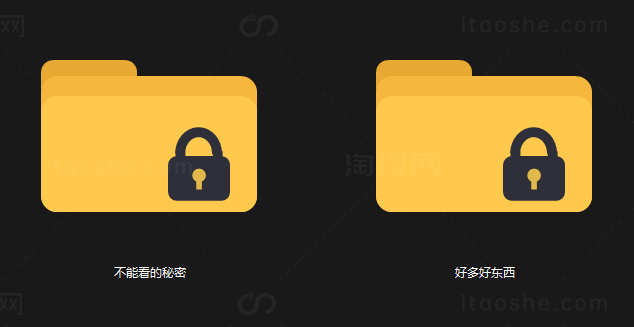
- 加密形态直观:加密后文件夹转换为带挂锁图标的加密文件,辨识度高。
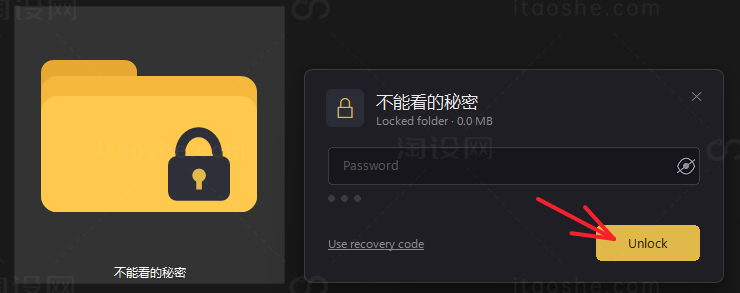
- 一键解锁:双击加密文件,弹出简洁解锁窗口,输入密码就能还原文件夹。
- 防暴力破解机制:连续输错 3 次密码,加密文件夹自动锁定 24 小时。
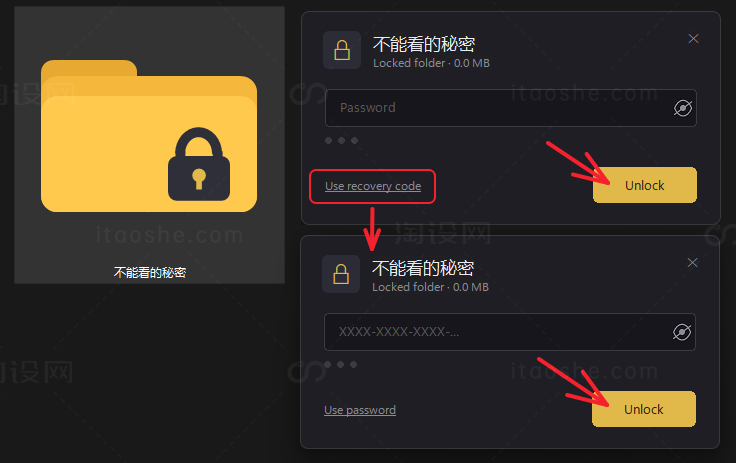
- 恢复兜底方案:配备主恢复码,即使触发锁定,使用恢复码可随时解锁,避免数据锁死。
- 开源可信:Rust + Win32 开发,源码开放,可自行核验,不存在暗门后门。
💡 注:虽然软件是英文版,但完全不影响我们的使用。界面文字本身很少,就几个按钮:Lock、Unlock、Password、Recovery Code,上手门槛非常低。
安装使用教程
首先,在淘设网下载软件压缩包后进行解压
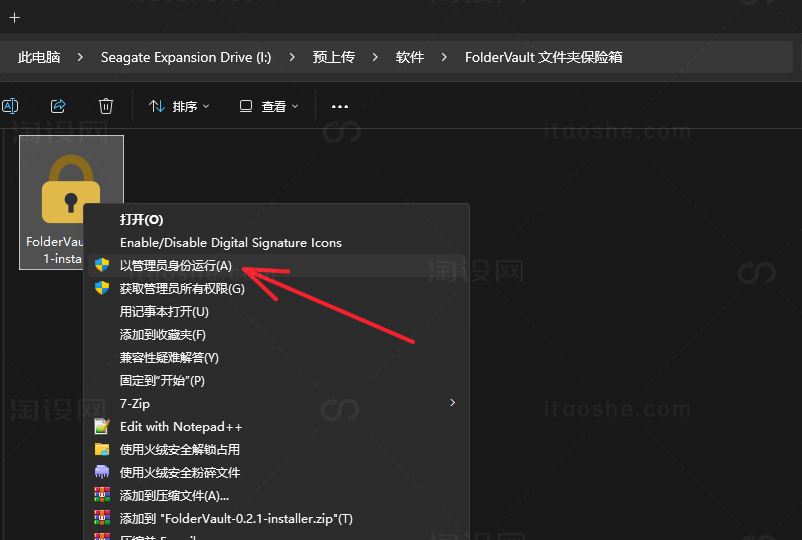
01:在软件安装程序上点右键【以管理员身份运行】
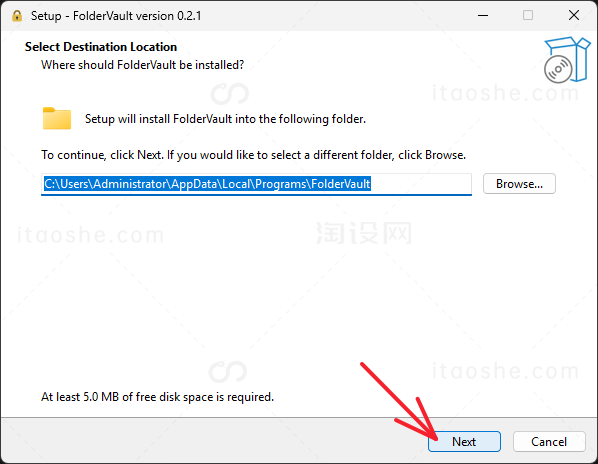
02:点击【Browse】选择安装路径(建议保持默认),然后点击【Next】
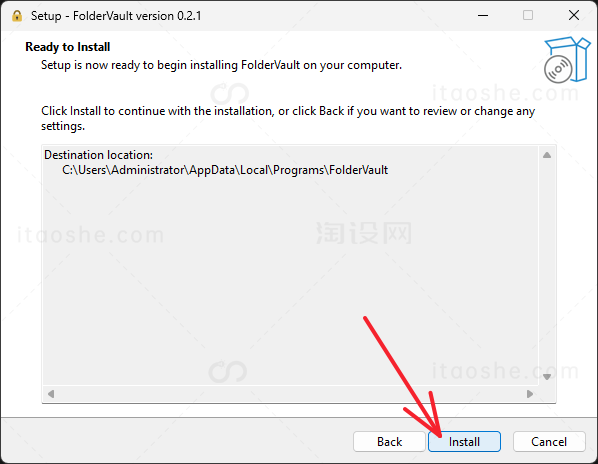
03:点击【Install】进行安装
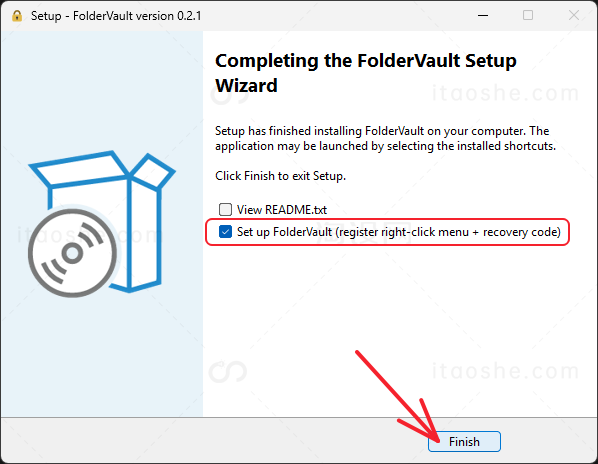
04:千万不要取消勾选【Set up FolderVault (register right-click menu + recovery code)】这一项,中文意思是【设置 FolderVault(注册右键菜单 + 恢复代码)】,然后点击【Fniish】
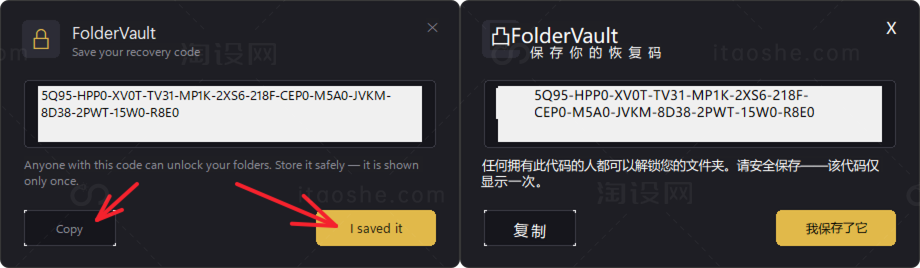
05:点击【Copy】复制你的恢复码,然后保存到一个安全的地方,不要遗失。( 注意:这一点非常重要 )
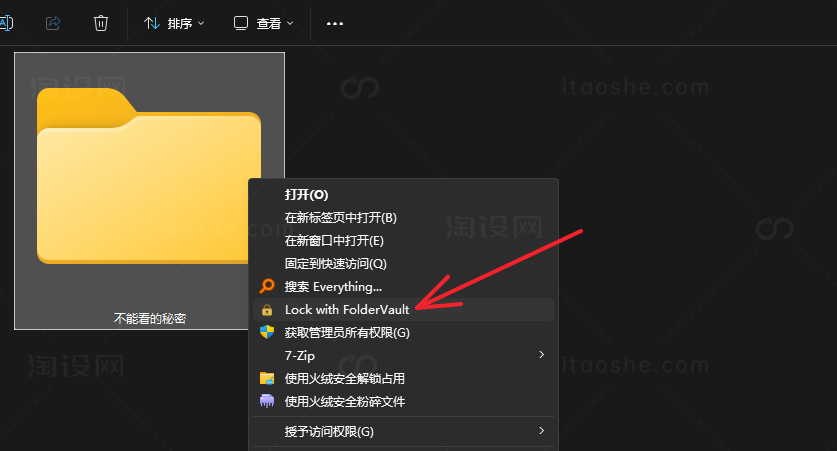
06:在文件夹上点右键,点击【Lock with FolderVault】来对文件夹进行上锁
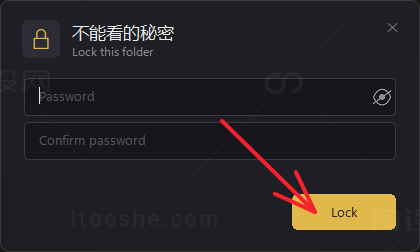
07:输入你需要设置的密码,然后点击【Lock】
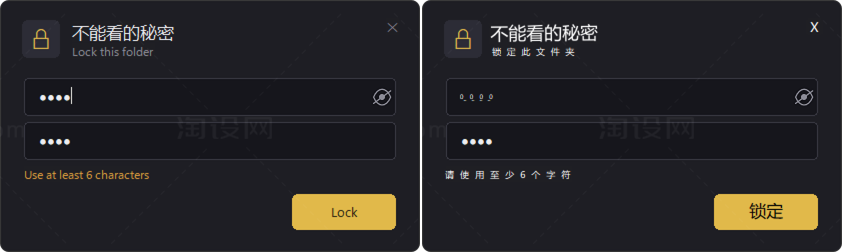
08:注意,请至少使用6个字符的密码。如上图 ▲
09:上锁以后,文件夹上就会出现一个挂锁的小图标,代表这个文件夹已经上锁。如上图 ▲
10:双击上锁后的文件夹,输入密码后,点击【Unlock】,即可对文件夹进行解锁
11:如果你忘记了密码,还可以点击【Use recovery code】,输入之前保存的恢复码,也可以对文件夹进行解锁。
- 如果你正在寻找一款干净、无广告、上手简单的本地文件夹加密工具,FolderVault 文件夹保险箱 值得一试。
1:若下载地址已经失效,请联系客服修正。
2:下载内容仅供学习交流使用,请勿商用。
3:本站部分资源来自网络收集及用户分享,若侵犯了您的合法权益,请联系我们删除。




评论0